Open BlogRoll !
Bagi teman-teman blogger, ayo jalin persatuan antar blogger !
, silakan e-mail saya
di
info@sharingcomnies.co.cc.

Nama :
Judul Blog :
URL :

Klik gambar di atas untuk mengirimkan email Anda.Selengkapnya Klik disini..*Email Anda Akan Segera Saya Konfirmasi.
~.:: Terima Kasih ::.~
 B
Berbagi atau lebih kita kenal
SHARE posting di
blogger atau website merupakan suatu hal yang sangat membantu perkembangan
blog kita, khususnya masalah meningkatnya
PAGERANK maupun rangking di
ALEXA. Nah, bila sudah mencoba
ADDTHIS, mungkin kita juga bisa mencoba
AddToAny untuk dijadikan refrensi lain tombol share di blog kita. Kenapa?
AddToAny ini memiliki cara kerja yang sama dengan tombol share lainnya. Yakni, membagikan posting kita bila ada yang menyenangi tulisan kita. AddToAny, bisa dijadikan refrensi lain karena menyediakan banyak tempat untuk SHARE. Berikut gambarannya :

Jika tombol Panah ke Bawah yang saya lingkari diatas di klik, akan banyak pilihan untuk SHARE. Selain itu tampilan dari AddToAny sangat soft dipandang. Dan, untuk pemasangan pada blog kita, AddToAny sudah memberikan caranya saat kita mengambil kode HTML dari tombol ini. Yang paling penting, sebelum tombol itu dipasang pada template blog kita, kode HTML yang kita dapatkan, kita PARSE dulu. (klik disini untuk PARSE HTML online).
Untuk mencobanya sementara teman2 bisa mengarahkan Mouse ke tombol SHARE di bawah ini. :)

AddToAny, Bisa Berbagi Posting di Banyak Pilihan
<- Selengkapnya ->
Di sebelah ini merupakan salah satu iklan dari
AMAZON yang terintegrasi di
blogger. Integrasi ini memang sudah sekitar dua bulan yang lalu, tapi baru saya tulis artikelnya (
maklum, waktu senggang untuk menulis menghampiri :)). Disini, kita memasangkan iklan yang diberikan oleh
AMAZON diblog kita. Selain
adsense Google yang terintegrasi langsung setelah kita mendaftar, integrasi
AMAZON mungkin bisa menjadi alternatif bagi kita yang belum mendaftar
adsense google. Berikut cara memasangkan iklan amazon pada blogger.
AMAZON merupakan salah satu toko online terbesar di dunia maya. Entah bagaimana ceritanya, AMAZON terintegrasi dengan blogger. Jika kita perhatikan, mungkin ini merupakan salah satu trik untuk menjual barang-barang yang mereka jual. Dengan adanya integrasi dari Blogger ke AMAZON, bisa menjadi salah satu penghasilan bagi saya dan juga bagi anda. Karena, integrasi ke AMAZON ini bersifat afliasi, sama seperti iklan pada umumnya. Cara iklan ini cukup menarik loh, Klik disini untuk penjelasan langsung dari AMAZON.
Berikut cara pemasangannya :
- Pastikan, Dashboard blogger Anda berbahasa Inggris. Kemudian klik tab MONETIZE.
- Kemudian, kita akan melihat cara pengaturan dari Amazon Associates Setting.
- Ikuti petunjuk yang diberikan oleh AMAZON.
- Eng..Ing...eng, pada saat akan memposting, akan ada penambahan kotak Amazon Associates disebelah kanan kolom positng Anda.
- Setelah terdapat itu, kita bisa memilih langsung iklan apa yang akan kita tampilkan dalam tulisan kita.
- Kemudian, perhatikan Add : LINK, IMAGE, LINK+IMAGE. LINK untuk iklan link saja, IMAGE untuk iklan gambar saja, dan LINK+IMAGE untuk iklan link dan gambar.
Untuk mengecek pendapatan kita, bisa langsung mengunjungi web Afliasi dari AMAZON. Akhir posting ini, saya ucapkan selamat mencoba dan meraih penghasilan dari blog Anda. :)
Integrasi AMAZON di Blogger
<- Selengkapnya ->
 H
Hasil survei minggu ini, ternyata banyak teman yang menanyakan tentang setting domain berbasis blogspot di
CO.CC. Ada berapa dan tahap yang sangat mudah untuk menyeting agar nama blog kita berisi embel-embel
CO.CC. Mungkin teman-teman semua bingung, "Kenapa saya membagikan info yang saya dapat di google, tapi saya tidak memakainya?". Itu karena, 2 tahun yang lalu saya sudah memakainya, dan sudah abis masa berlaku gratisnya tahun kemarin. Saya tidak memperpanjangnya, karena untuk memperpanjang dikenakan biaya, $3 dollar (
Ini saat tahun 2009, untuk yang tahun berikut saya belum mengeceknya). Berikut langkah-langkahnya yang saya temukan dibeberapa web yang disarankan om google.
Ada 3 tipe pengaturan di CO.CC. Ketiganya memiliki fungsi tersendiri, diantaranya :
- Managed DNS.
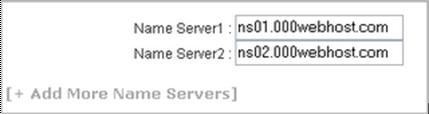
Ini biasanya digunakan untuk sebuah web yang memerlukan web hosting dan mengharuskan untuk mengarahkan Name Server-nya ke hosting tersebut. Misal untuk membuat web di 000webhost, atau bisa juga untuk blog wordpress yg menggunakan hosting dari luar. Metode ini tidak cocok digunakan oleh blog berbasis blogspot yang menggunakan hosting default dari blogger. Untuk menyetingnya mengisi pada kolom "Name Server 1" dan "Name Server 2" dengan name server yg sesuai dengan hosting yang digunakan. Misal, bagi yang menggunakan hosting dari 000webhost maka untuk kolom "Name Server 1" disi dengan "ns01.000webhost.com" dan kolom "Name Server 2" disi dengan "ns02.000webhost.com". Kemudian klik tombol "Setup". 
- Zone Records.
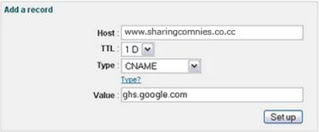
Cara berikut ini sangat cocok digunakan bagi para pengguna blogger/blogspot. Berikut ini cara setting untuk Zone Records :
- Pada kolom "Host" isikan dengan nama domain yang sudah kalian daftarkan, misalnya, "www.sharingcomnies.co.cc" (jangan lupa dikasih "www")
- Untuk option "TTL" biarkan saja, jangan dirubah.
- Pada option "Type" pilih yang "CNAME".
- Untuk kolom "Value" isikan "ghs.google.com".
Langkah selanjutnya, masuklah ke account blogger kalian. Kemudian :
- Masuk ke menu "Setting --> Publishing"
- Kemudian pilih "Switch to: Custom Domain"
- Setelah itu klik pada "Already own a domain? Switch to advanced settings"
- Kemudian isikan nama domain kamu yang baru pada kolom "Your Domain".

- Klik tombol "Save Setting", jika beruntung nama blogspot kita langsung bisa diganti dengan CO.CC dalam 1 sampai 2 jam, jika tidak kita menunggunya maksimal 2 hari.
- URL Forwarding.
Metode ini hanya memforward domain yg baru (yang di co.cc) ke domain lama. Jadi domain lama akan 100% seperti semula tanpa ada perubahan apapun, cuma kita bisa mengakses web/blog kita dengan mengetikkan nama domain baru kita di browser. Jika menggunakan URL Forwarding maka yang terindex di google atau Search engine yang lain adalah tetap Domain kita yang lama bahkan bisa susah di index. Caranya hanya mengisi kolom yang disediakan di CO.CC. Dan saat selesai kalian bisa menggunakannya langsung.
Sekian posting kali ini, jika ingin mendaftar di CO.CC, teman-teman bisa meng-KLIK banner CO.CC diberikut. Semoga informasi ini bermanfaat bagi teman-teman :)
Mengubah Blogspot.com ke CO.CC
<- Selengkapnya ->
 0fees.net
, merupakan tempat yang bisa kita jadikan tempat simulasi membuat website dihostingan sendiri. Karena saya juga melakukan hal sama, hehe. Banyak hostingan yang sudah saya coba, dan menurut saya yang satu ini bisa dijadikan pilihan. 0fees.net ini menyediakan fitur-fitur yang menarik untuk di coba, khususnya bagi pemula seperti saya ini. Dan, tidak ada salahnya yang sudah mahir untuk mencoba juga (Untuk memberikan review bagi pemula seperti saya maksudnya...
hehhe). Nah, untuk fiturnya sangat menarik ternyata. Menyuport
PHP, MySQL, FTP, sampai EMAIL. Untuk emailnya, di 0fees.net ini, kita bisa membuatnya sampai berapapun alias
Unlimited. Selain itu, di tempat hosting ini menyediakan control panel yang mirip sekali penggunaannya seperti
CPANEL namanya
VISTA PANEL. Nah, tertarik tidak? Ingin Coba?
Layanan yang diberikan oleh 0fees.net ini sangat cepat. Dari pengalaman yang saya rasakan, pembuatan account sampai pengaktifannya sangatlah cepat. Untuk gambarannya, saat kita mengikuti proses pembuatan account, ditahap akhir kita akan diberikan sebuah dokumen berbentuk PDF, yang isinya semua informasi hosting GRATIS yang kita pesan. Dan, waktu yang diperlukan hanya 10 menit (dari pengalaman saya dengan koneksi yang stabil). Layanan inilah yang menjadi andalan dari 0fees.net. Walaupun, mungkin akan sedikit risih karena pada saat proses pendaftaran sampai memiliki hostingannya, banyak sekali tahap pelewatan kode CAPCHA dimana untuk memastikan yang membuat adalah orang bukan robot (koding otomatis).

Saat selesai melakukan pendaftaran, masuk ke http://cpanel.0fees.net/ dimana url ini akan mengarahkan kita ke VPANEL (Vista Panel) yang mirip sekali dengan CPANEL. Saat disini, masukkan username yang telah kalian dapatkan pada langkah terakhir pendaftaran jika lupa menyimpan, silahkan buka email kalian. Karena, 0fees.net juga mengirimkan informasi account anda kesana. Setelah memasukan username dan passwordnya langsung saja klik login dan kita akan masuk ke control panel ala VPANEL, Vista Panel.

Untuk Fitur Umum yang diberikan :
- Email Addresses: unlimited
- FTP accounts: 1 (hanya satu)
- Sub-Domains: 5 (lima)
- Add-on Domains: 5 (lima)
- Parked Domains: 5 (lima)
- MySQL Databases: 7 (Menyediakan 7 tempat untuk database)
- Webspace: 300 MB
- MySQL space Free: 50 MB
- Bandwidth: 10240 MB
Untuk proses transfer script maupun gambar-gambar, kita bisa menggunakan FileZilla. Dan cara mentransfernya pun sama saat menggunakan CPANEL. Untuk tutorial penggunaannya, kita bisa bertanya dengan Om GOOGLE. Silahkan klik disini.
Berikut gambar proses transfer data menggunakan FileZilla :

Nah, kalian bisa mencoba semua fitur yang disediakan oleh 0fees.net dan jika bingung ada forum dan tutorial yang disediakan oleh 0fees.net untuk kita belajar. Selamat Mencoba ! :)
0fees.Net, Jadikan Simulasi Belajar Hosting
<- Selengkapnya ->
 B
Berikut ini bagi teman-teman yang pusing mencari
Total Video Converter, mungkin di blog saya ini bisa sedikit membantu kalian untuk memilikinya. Tapi, di situs resminya,
software ini merupakan versi trial. Beruntung saya menemukannya berserta dengan
serial number. Tapi, bagi yang cukup "uang", silahkan dibeli serial numbernya langsung ya :D (
hehehe...). Bagi yang ingin converter yang sejenis tapi versinya
free alias GRATIS, silahkan coba
Any Video Converter Freeware.

Silahkan klik disini untuk mendownload Total Video Converter 3.1 dengan serial number.
Total Video Converter 3.1
<- Selengkapnya ->
 I
Info kali ini mungkin akan membantu kalian pengunjung
SharingComnies. Sudah beberapa hari ini tidak update artikel di blog ini, karena urusan kuliah (
hehe... Cari2 alasan Mode On =p). Untuk kalian yang mempunyai grup atau ingin mempromosikan grup/halaman kalian di
facebook, saya beberapa waktu yang lalu menemukan artikel yang setidaknya mempermudah hal tersebut. Langkahnya yakni, menggunakan
JavaScript. Mungkin akan ada yang bertanya, "Ngapain juga pakai JavaScript, kan bisa dipilih dan klik langsung aja??". Memang ada benarnya juga, tapi itu berlaku kalau punya teman 10(
maaf ^_^v), nah bayangkan kalo sudah punya teman 100 atau 736 seperti saya, cape dah tangan ngeklik satu per satu. Nah, untuk itu saya bagikan hasil berkelana saya di google dan nyantol di sebuah situs keren seorang guru SMA saya. :D
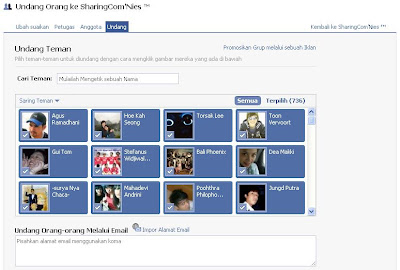
Berikut ini jurus sakti JavaScript yang saya temukan di situs tersebut :
javascript:elms=document.getElementById('friends').getElementsByTagName('li');for(var fid in elms){if(typeof elms[fid] ===

'object'){fs.click(elms[fid]);}}
Silahkan Copy saja syntax tersebut dan Paste-kan saja pada address bar browser saat kalian sudah membuka kotak dialog pilih invite teman. Eng..iii...eng... terpilih deh semuanya. Sesuai dengan pesan yang ada di situs tersebut. "INGAT JANGAN DIPAKAI SPAM KARENA SPAM ITU DOSA !" :D
sumber : rey1024.com
Invite Teman di FB dengan JavaScript
<- Selengkapnya ->
 Y
Yang satu ini mungkin akan membuat kita tertawa sejanak. Mengapa? Karena, siapa sangka
Business-opportunities.biz membuat suatu yang baru dalam penilaian mereka. Kini mereka mencari harga dari account twitter.
Dari post saya sebelumnya Mau Tau Berapa Harga Web / Weblog yang Kalian Buat ?, Business-opportunities.biz memberitahu kita harga blog yang entah bisa dibilang akurat atau tidak, yang jelas situs ini memiliki powered by Technorati. Ya kita tunggu saja. Siapa tau akan ada "Berapa Harga account FB", hehehe... Berapa Harga Account Twittermu?
<- Selengkapnya ->

 Berbagi atau lebih kita kenal SHARE posting di blogger atau website merupakan suatu hal yang sangat membantu perkembangan blog kita, khususnya masalah meningkatnya PAGERANK maupun rangking di ALEXA. Nah, bila sudah mencoba ADDTHIS, mungkin kita juga bisa mencoba AddToAny untuk dijadikan refrensi lain tombol share di blog kita. Kenapa?